【Hexo】01-搭建个人博客
安装步骤
软件安装
下载并安装
node.js,node.js官网地址下载并安装
git,Git for windows地址注:hexo版本为v5.4时,node js版本为v14.16时会有报错,原因是
node js版本过高,故本文安装node js版本为v12.21,官方推荐对应版本,升级方式详见【Hexo】09-版本升级在
cmd命令行中使用以下命令检查相关组件是否已成功安装
1 | node -v |
- 在
cmd命令行中使用npm install hexo-cli -g安装hexo

注:npm -g命令表示全局安装,存储路径为 C:\Users\用户名\AppData\Roaming\npm\,图中warning是因为下载的git仓库来源于Mac系统,安装在windows会缺少fsevents,不影响可忽略
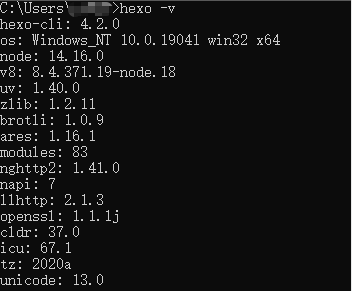
- 输入
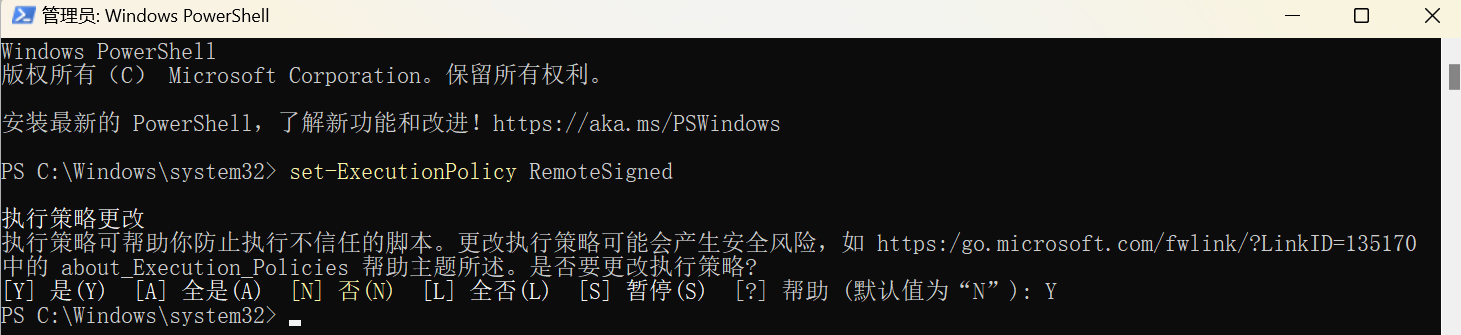
hexo -v检查是否安装成功,如果在 windows 中输入报错:hexo : 无法加载文件 C:\Users\xxx\AppData\Roaming\npm\hexo.ps1,因为在此系统上禁止运行脚本。有关详细信息,请参阅 https://go.microsoft.com/fwlink/?LinkID=135170 中的 about_Execution_Policies,需要用管理员打开powershell,输入set-ExecutionPolicy RemoteSigned即可(输入get-ExecutionPolicy可查看当前配置,默认是Restricted)
hexo设置
- 在本地创建一个文件夹专门管理
hexo博客,接下来所有操作均在此文件夹下进行 ,如本文文件夹为e:/hexo-blog - hexo初始化:
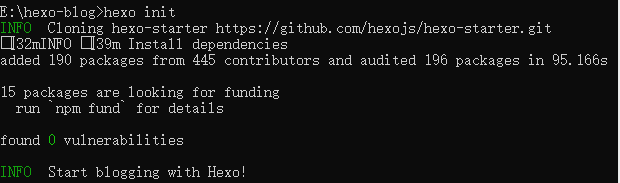
hexo init
- hexo页面生成:
hexo g
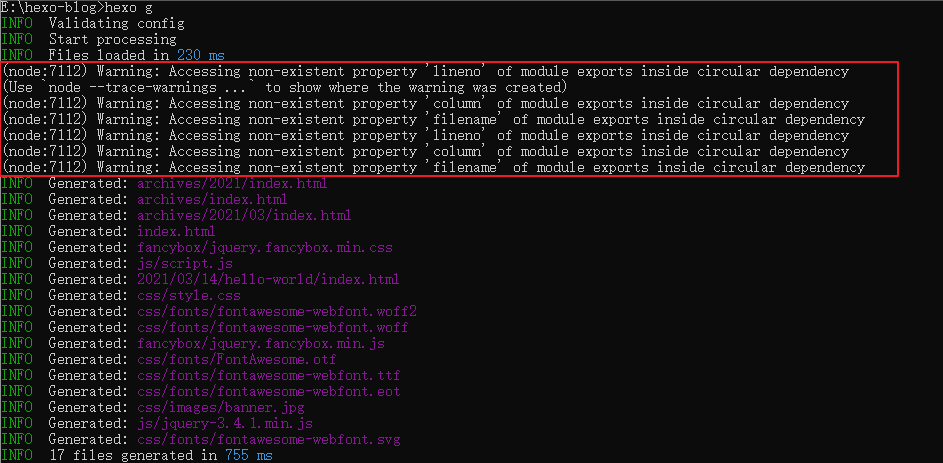
注:图中红框部分如前文所述版本不匹配导致
- 启动服务:
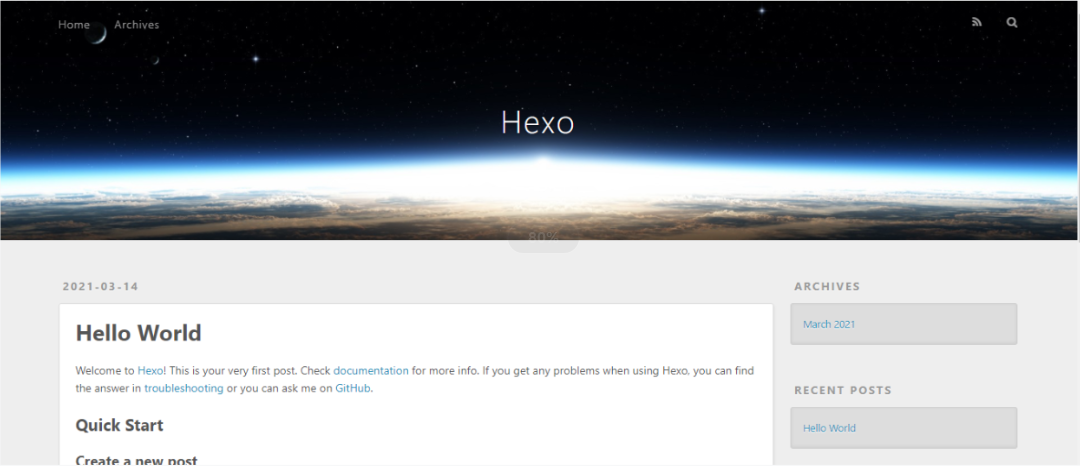
hexo s,在浏览器输入http://localhost:4000即可访问

- 初始页面如下
常用命令
- 清除已有静态页面:
hexo clean - 生成静态页面:
hexo g - 本地预览:
hexo s - 部署到远程:
hexo d - 指定文件夹,指定模板,指定
title创建文件hexo new [模板名] -p 文件路径 [title名称]:按照此格式创建可避免bug- 注意点
- 指定文件路径必须有
-p,否则会直接在_posts中创建文件 - 带
-p时,如果没有[title名称],必须显示指定[模板名] - 如果有
[title名称],不指定[模板名],会调用默认的post模板
- 指定文件路径必须有
- 指定文件夹,创建文件:
hexo new post -p other/hello,将会在other文件夹下,生成一个hello.md的文件,采用模板为post,title为post - 指定文件夹,指定
title:hexo new -p other/hello "world" - 指定文件夹,指定
title,指定模板:hexo new mymd -p other/world "ok"
本博客所有文章除特别声明外,均采用 CC BY-NC-SA 4.0 许可协议。转载请注明来自 cv-programmer!