【Linux】宝塔 + thinkphp
宝塔安装
安装命令,本次安装环境
Ubuntu 20.041
2
3
4
5
6
7
8
9
10
11
12国内版需注册
Centos安装命令:
yum install -y wget && wget -O install.sh http://download.bt.cn/install/install_6.0.sh && sh install.sh
Ubuntu/Deepin安装命令:
wget -O install.sh http://download.bt.cn/install/install-ubuntu_6.0.sh && sudo bash install.sh
Debian安装命令:
wget -O install.sh http://download.bt.cn/install/install-ubuntu_6.0.sh && bash install.sh
Fedora安装命令:
wget -O install.sh http://download.bt.cn/install/install_6.0.sh && bash install.sh
卸载命令
wget http://download.bt.cn/install/bt-uninstall.sh && bash bt-uninstall.sh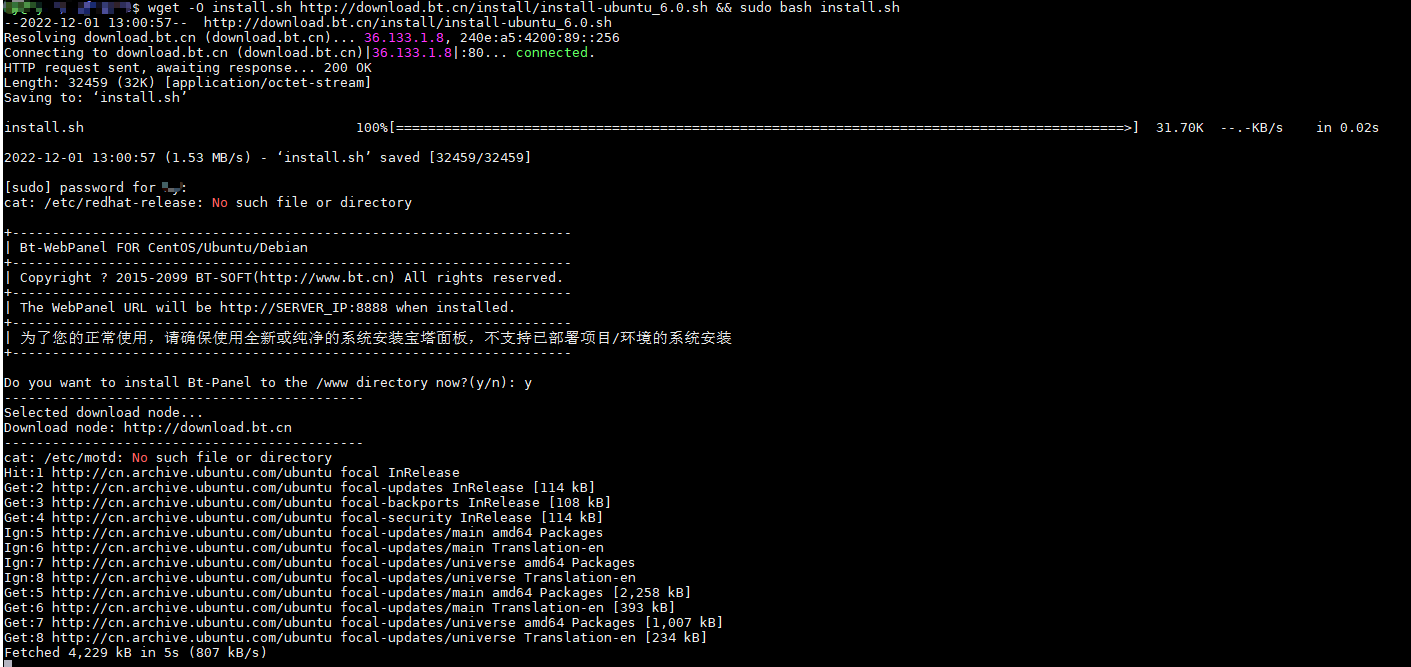
安装成功,如下,保存相关信息
1
2
3
4
5
6
7
8
9
10
11
12==================================================================
Congratulations! Installed successfully!
==================================================================
外网面板地址: http://202.xxx:8888/aaa
内网面板地址: http://192.xxx:8888/aaa
username: bbb
password: ccc
If you cannot access the panel,
release the following panel port [8888] in the security group
若无法访问面板,请检查防火墙/安全组是否有放行面板[8888]端口
==================================================================
Time consumed: 10 Minute!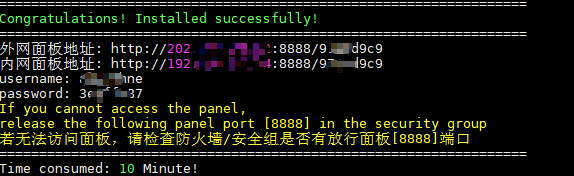
如果对应的端口没有开放,无法访问,使用下面的命令开放,来自参考2,未尝试
1
2
3
4加开放的端口
firewall-cmd --zone=public --add-port=端口号/tcp --permanent
再重启防火墙
systemctl restart firewalld.service在浏览器输入外网/内网地址,即可见到如下界面,使用用户名和密码进行登录,在内网Windows机器下,使用内网面板地址可用,即宝塔搭建的IP为
192.168.31.1时,我在192.168.31.100浏览器中输入192.168.31.1:8888能够访问到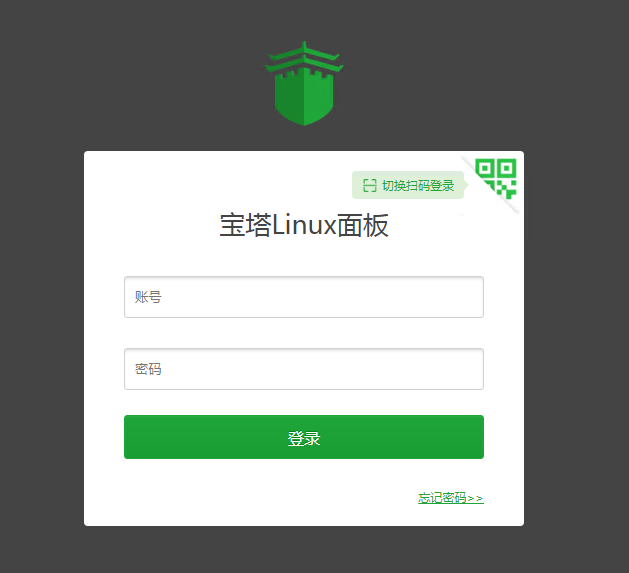
进入后,同意许可协议,需拉到最下面才能同意
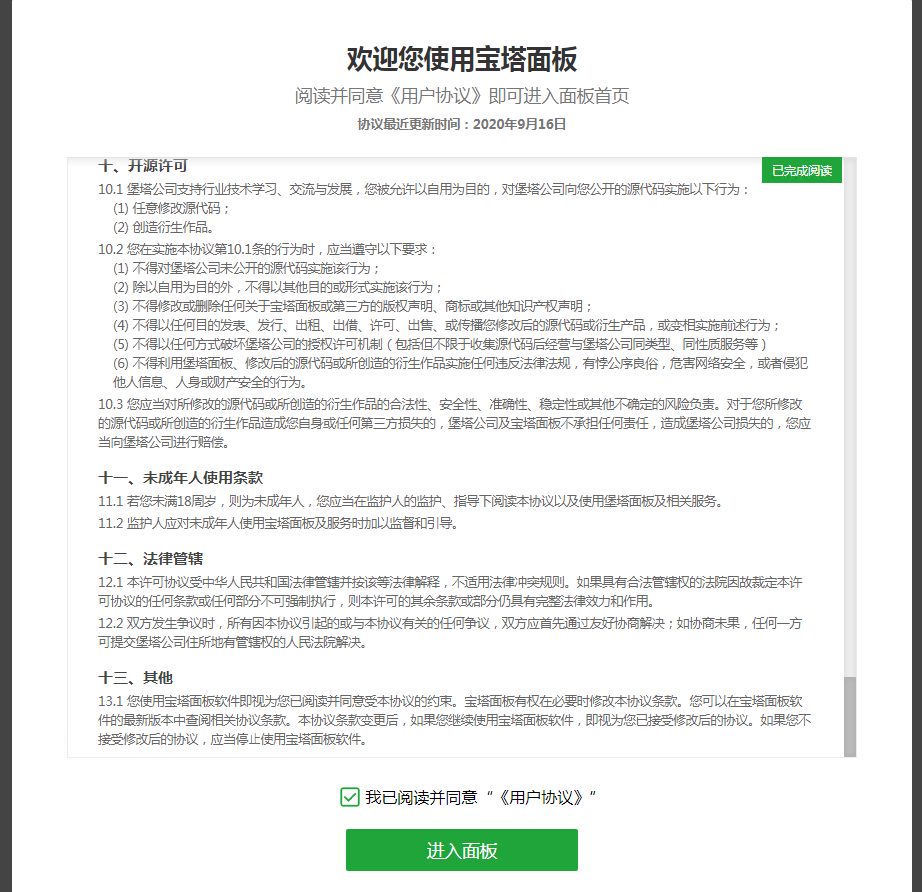
注册使用,目前没找到好用的绕过注册的方法,屈服
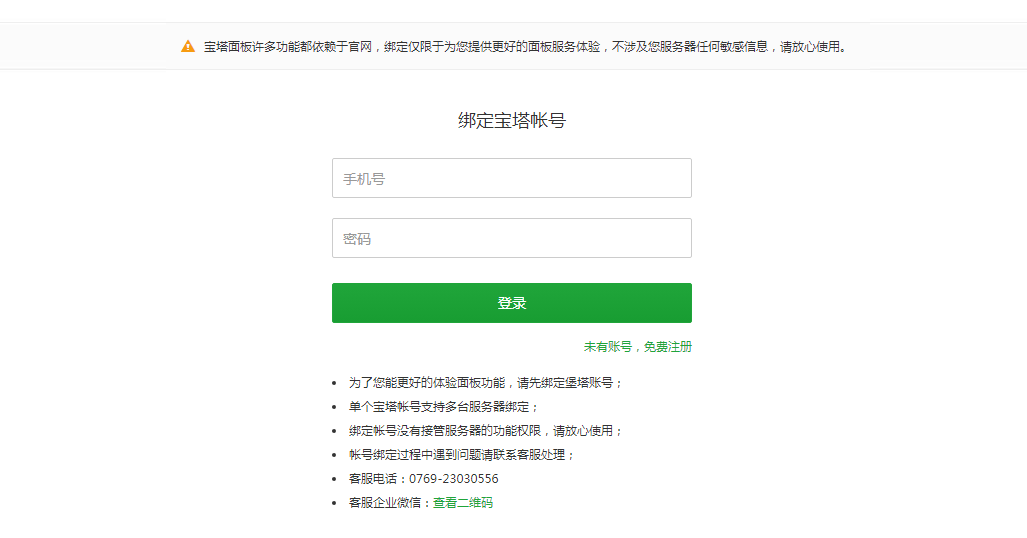
- 注册好后,自动调转到如下界面
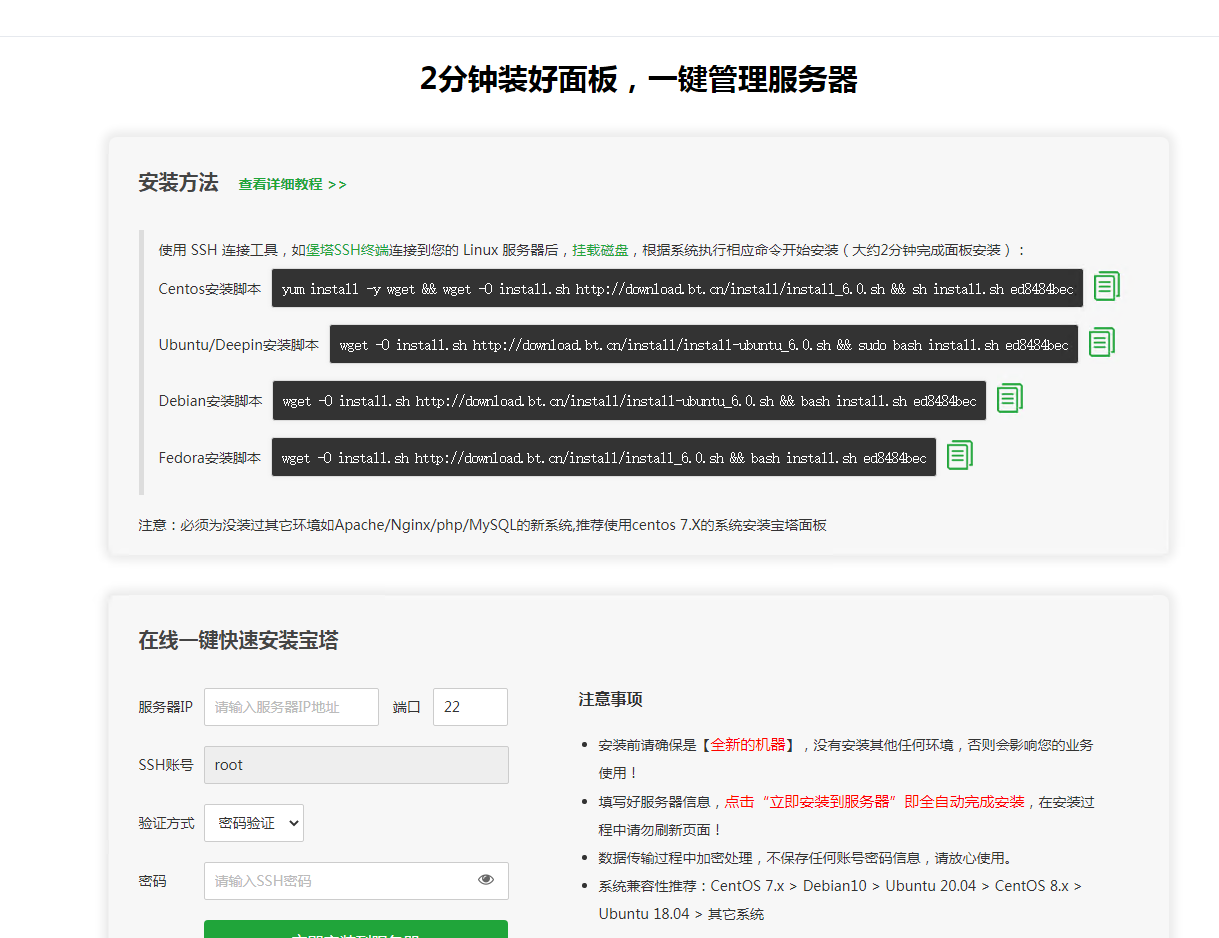
回到宝塔面板,绑定账号后,默认跳出以下界面,本例选择安装
LNMP(都按照默认选择来的,有其他需求可更改)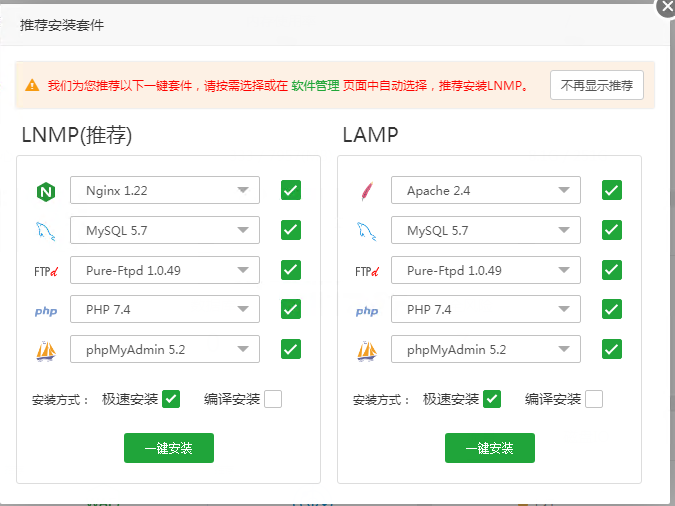
点击一键安装后,出现如下安装界面,等待安装完成即可,时间很久,去搞会别的
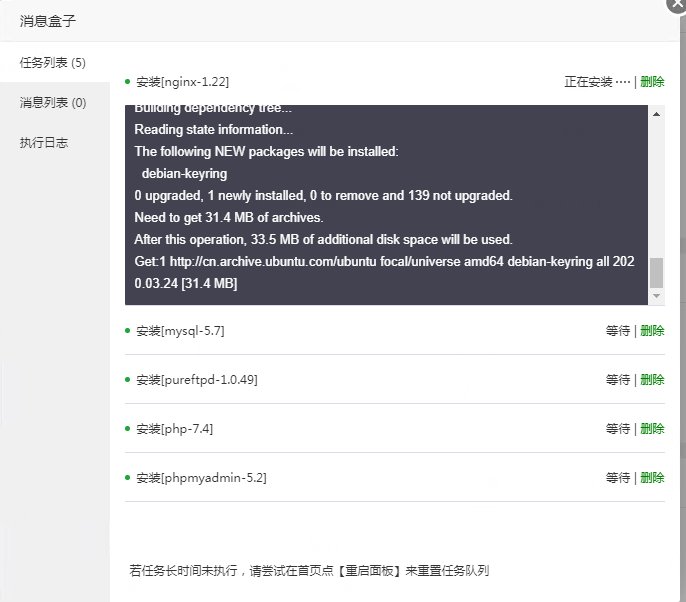
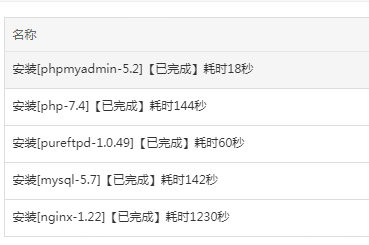
至此,宝塔面板安装完成
thinkphp项目部署
项目上传
选择文件上传位置,本例选择上传到
根目录/www/wwwroot下,可自定义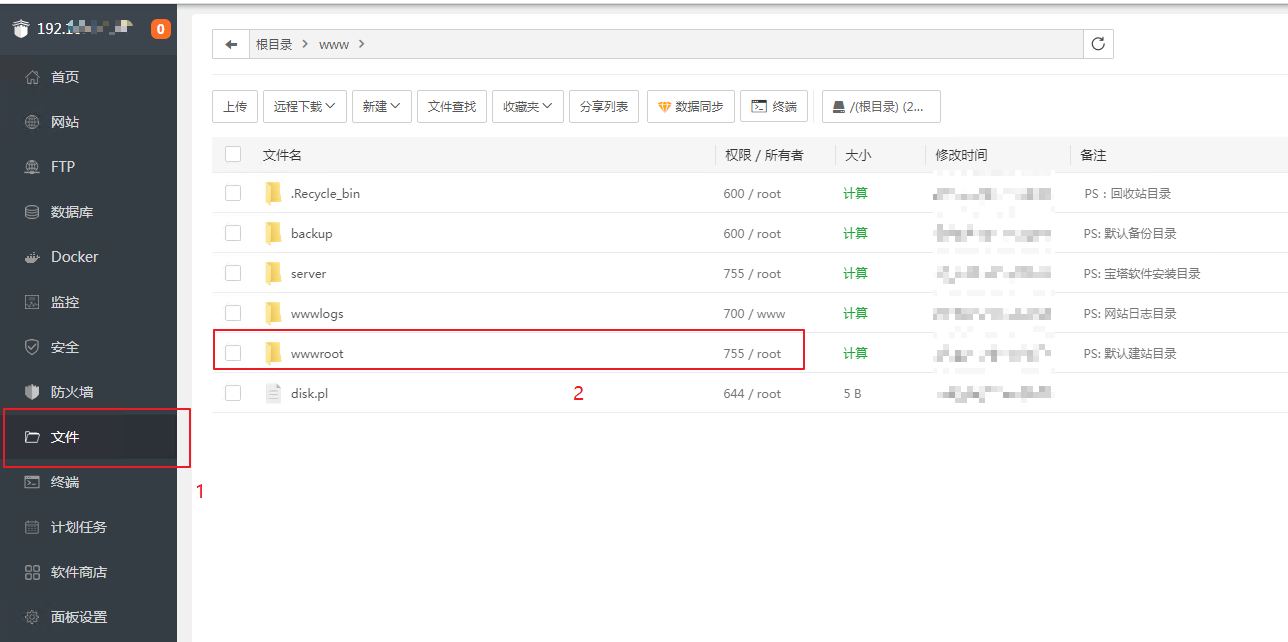
导入
thinkphp项目压缩包,以萤火小程序商城为例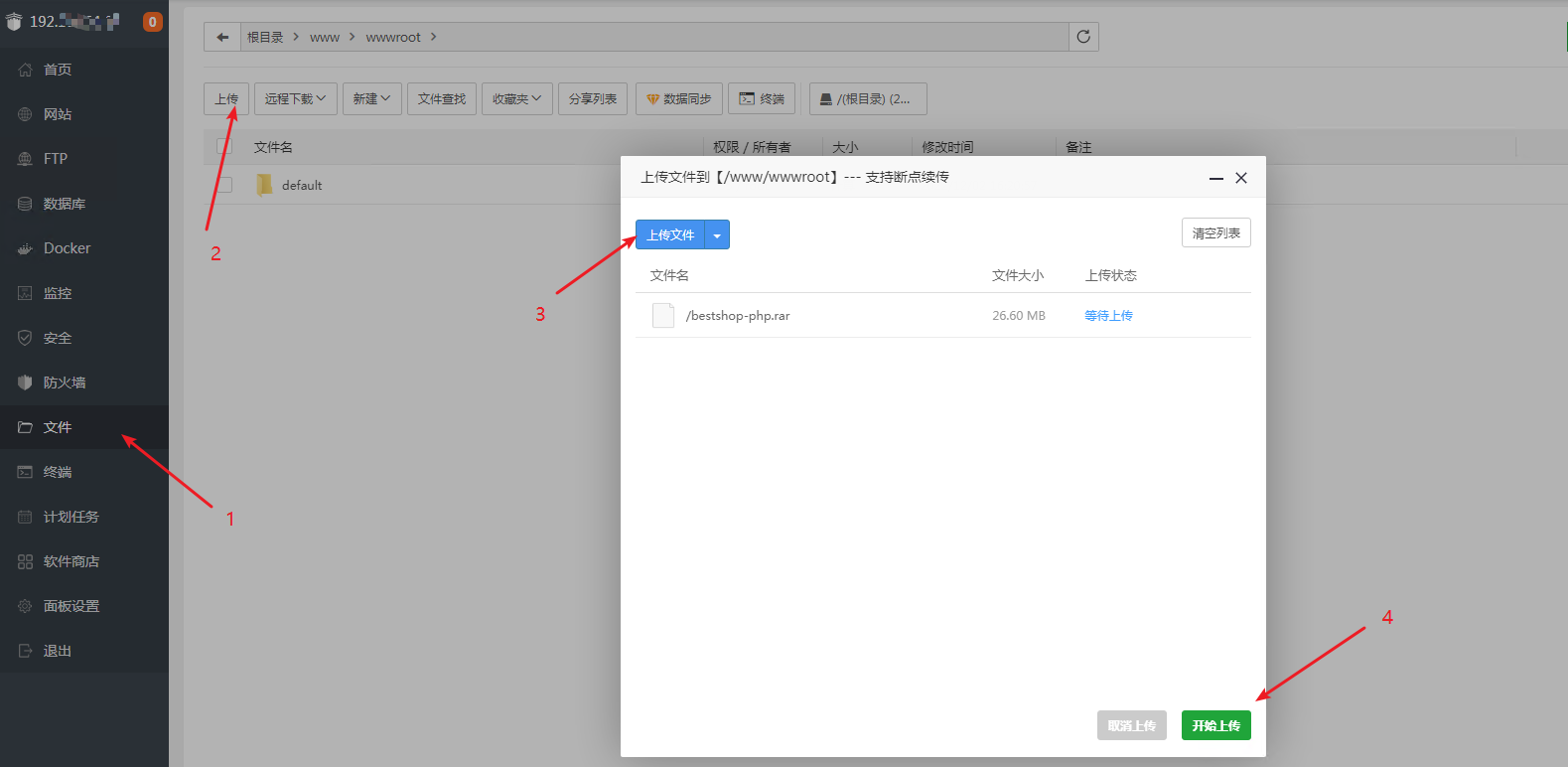
解压压缩包,选择解压路径,如果解压到不存在的路径,会失败,因此解压到特定文件夹前,确保已经创建好,注意压缩包里面有没有一个整文件夹,如果没有需要自己创建一个,否则就会将很多文件放在当前目录下

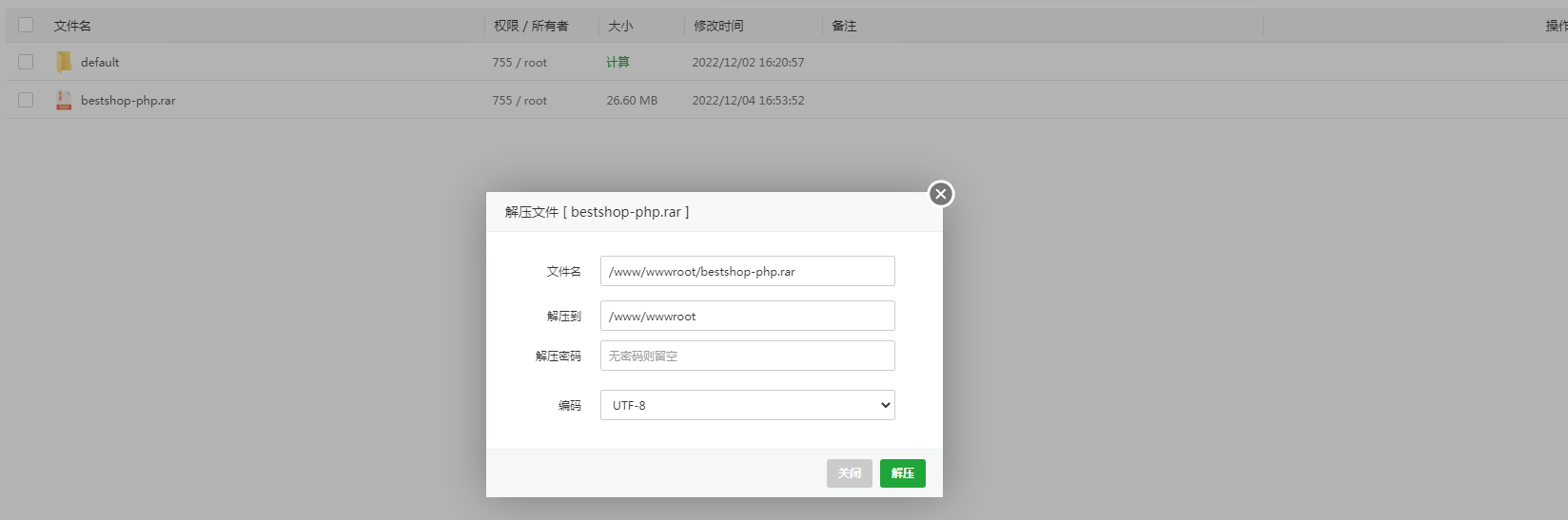
解压完成后,如下

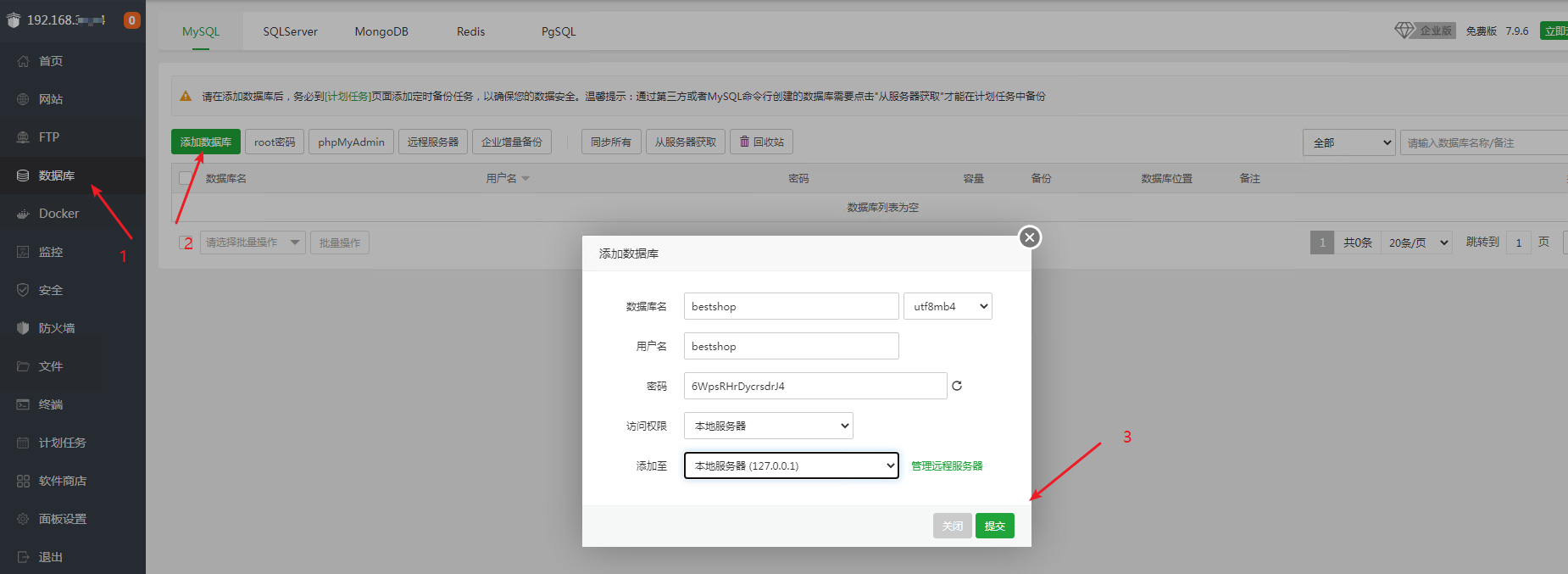
创建站点及数据库
- 创建站点
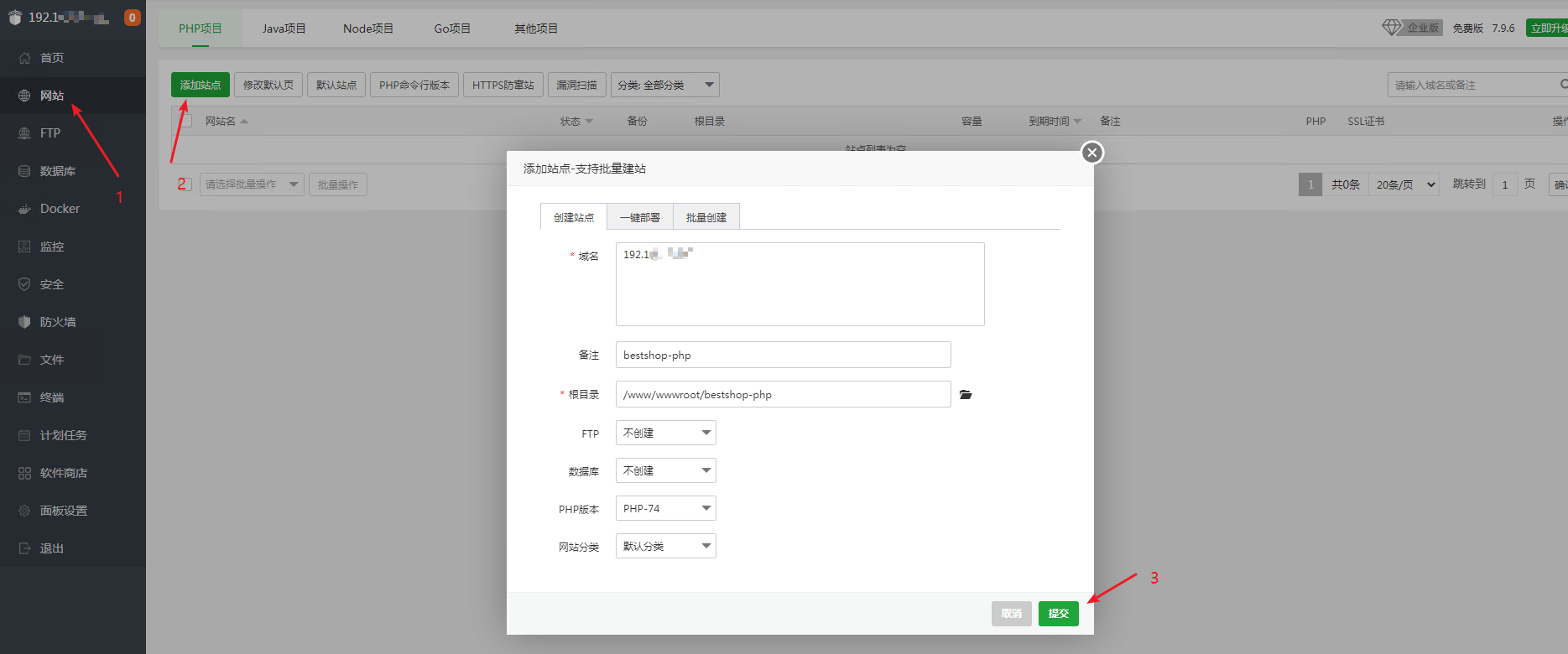
- 点击网站添加站点,填写本地域名就可以,根目录就是项目的目录
- 数据库和其他选择,按照需要进行添加即可
点击确认后,出现以下内容
错误内容
1
2
nginx: [emerg] open() "/www/server/nginx/conf/enable-php.conf" failed (2: No such file or directory) in /www/server/nginx/conf/nginx.conf:76
nginx: configuration file /www/server/nginx/conf/nginx.conf test failed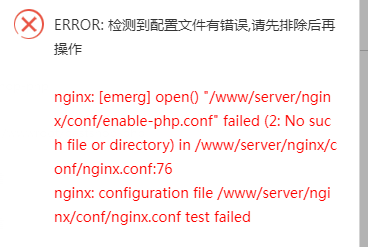
解决
根据提示查看是否有
/www/server/nginx/conf/enable-php.conf,发现并没有这个文件
再根据提示找到
/www/server/nginx/conf/nginx.conf:76修改
/www/server/nginx/conf/nginx.conf,将76行修改为77行,即默认是include enable-php.conf,修改为include enable-php-74.conf
再次尝试,成功

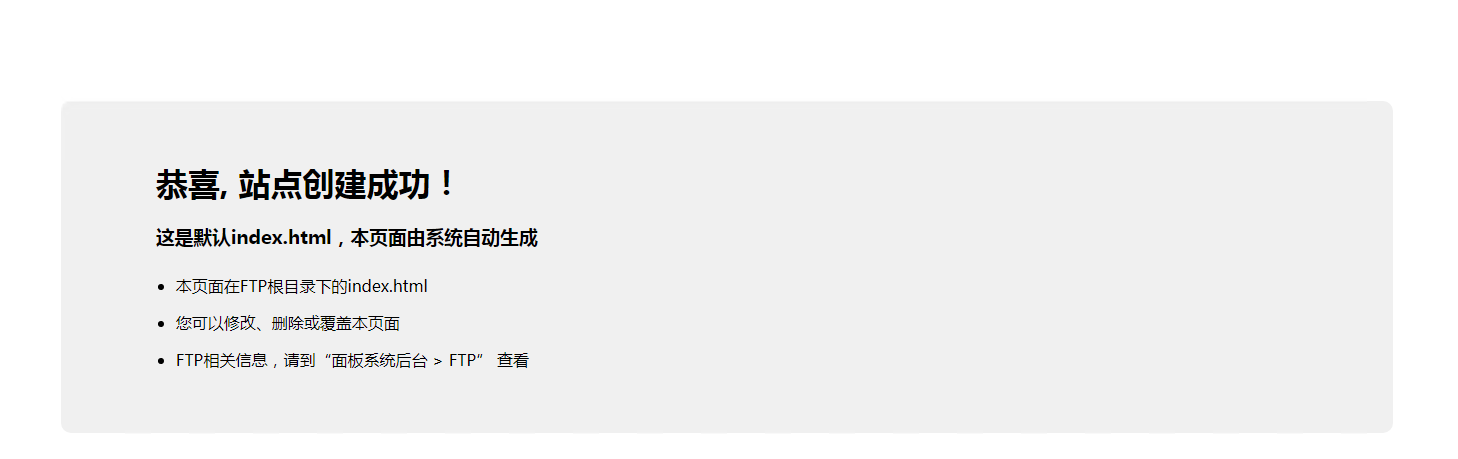
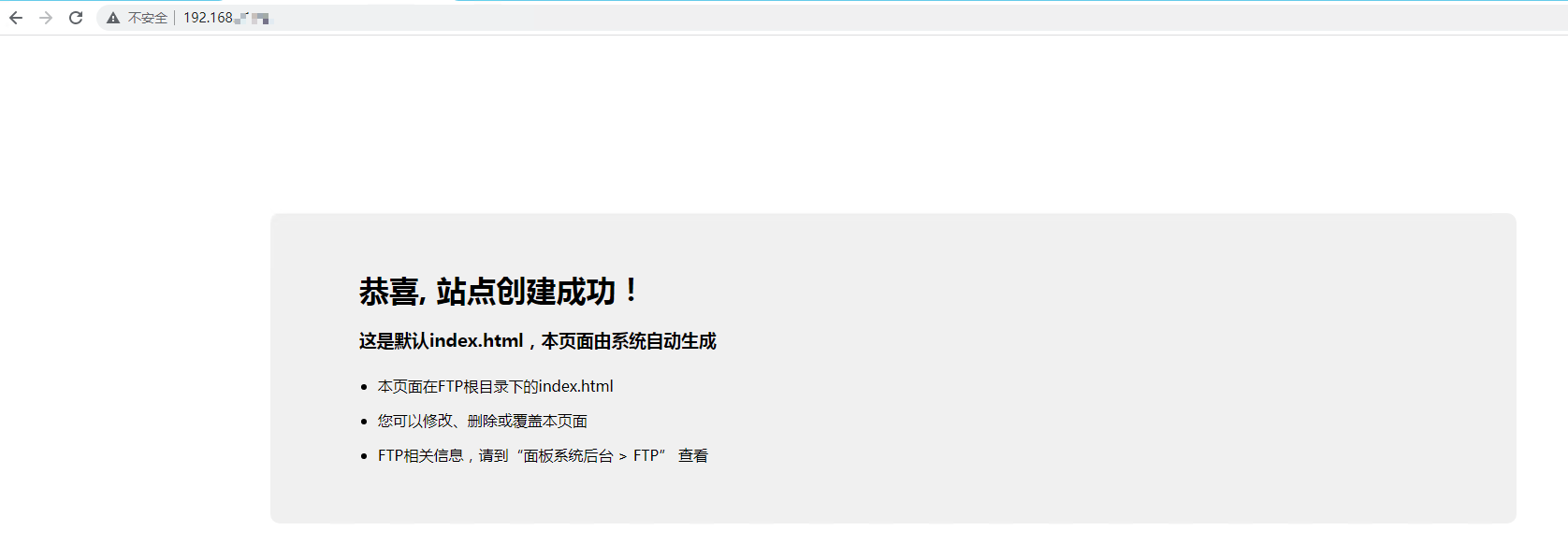
此时不做任何设置,直接访问,如下
创建数据库
完成后,如下

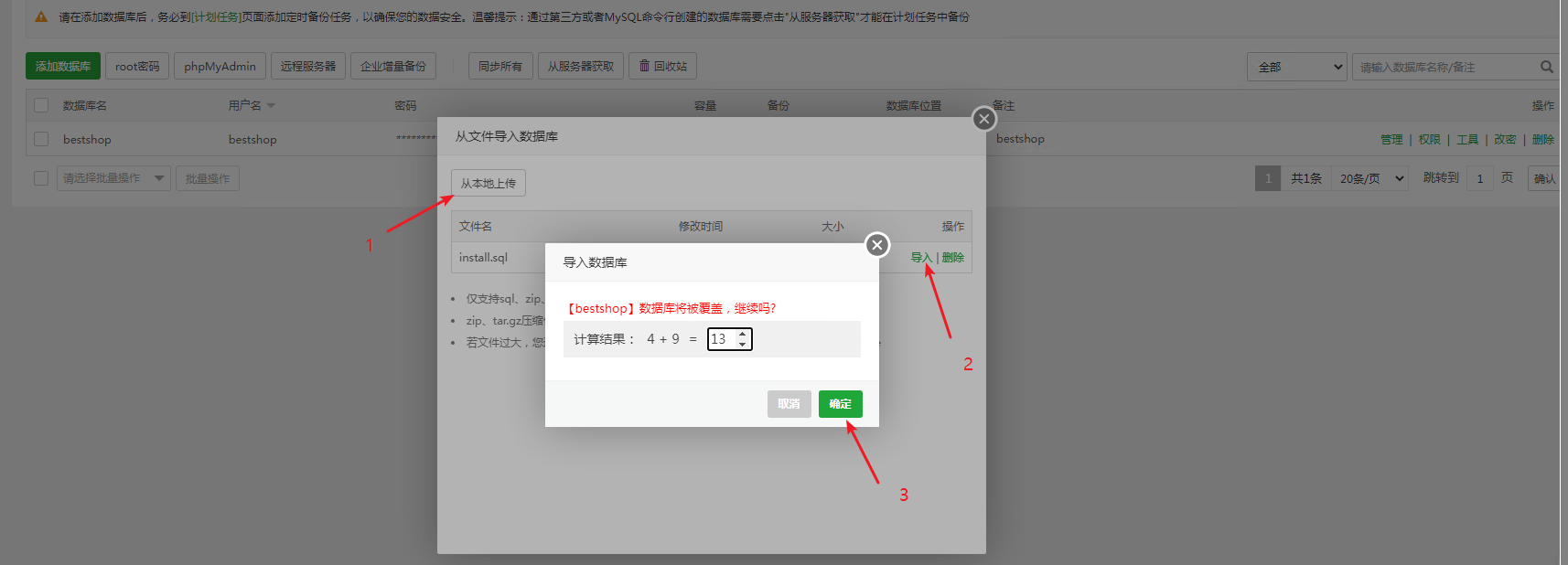
导入数据,萤火小程序商城数据库文件位于
doc/database/install.sql,等待导入即可

修改配置文件
source/application/database.php,即下图红框内容修改为创建站点及数据库步骤3相应内容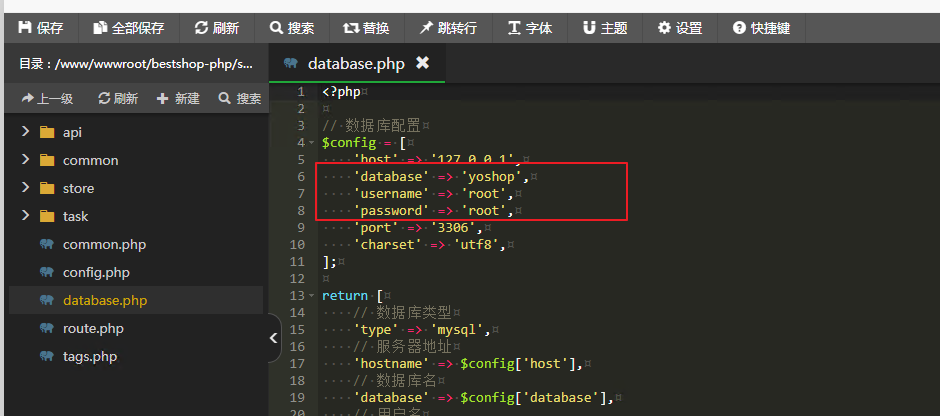
设置网站运行目录为 web
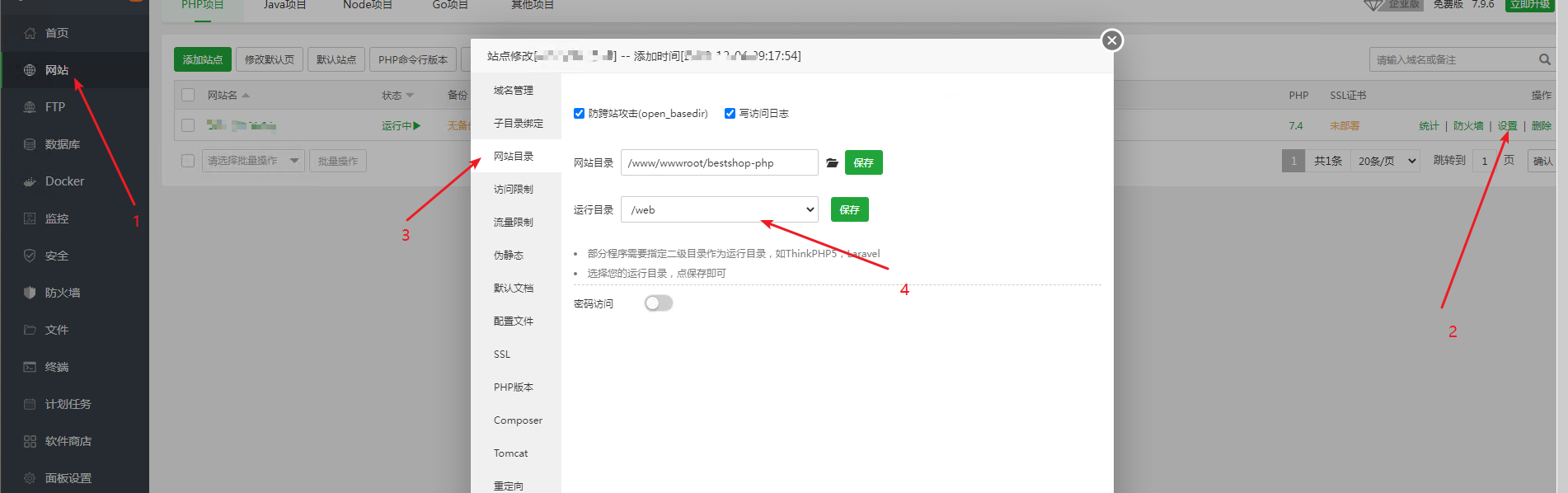
访问项目地址:
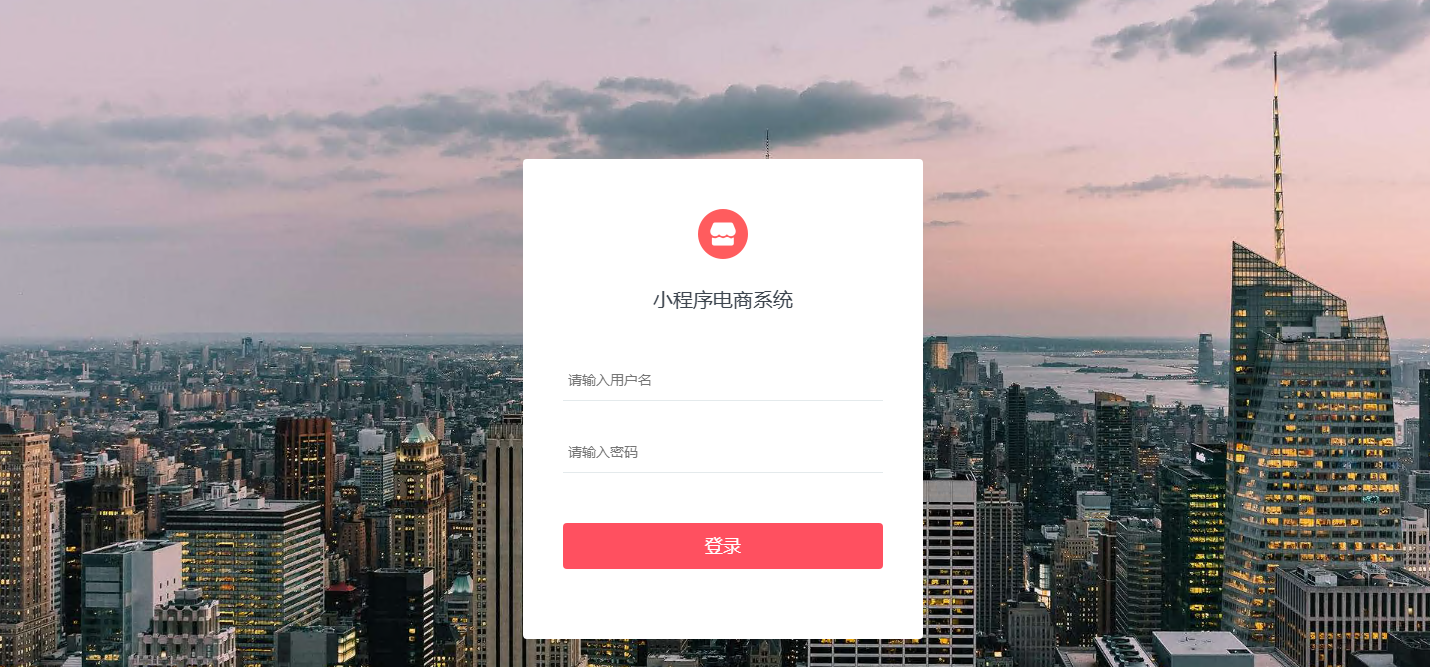
http://你的域名/index.php?s=store/passport/login,项目地址根据实际而定,也可能是http://你的域名/index.php/aaa/bbb/ccc.html之类的。如下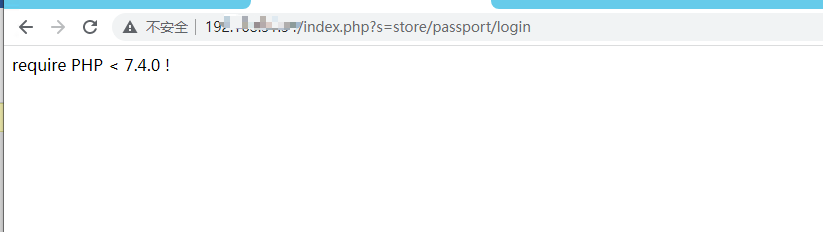
网站安装
php 7.3,并在网站修改站点的php版本为7.3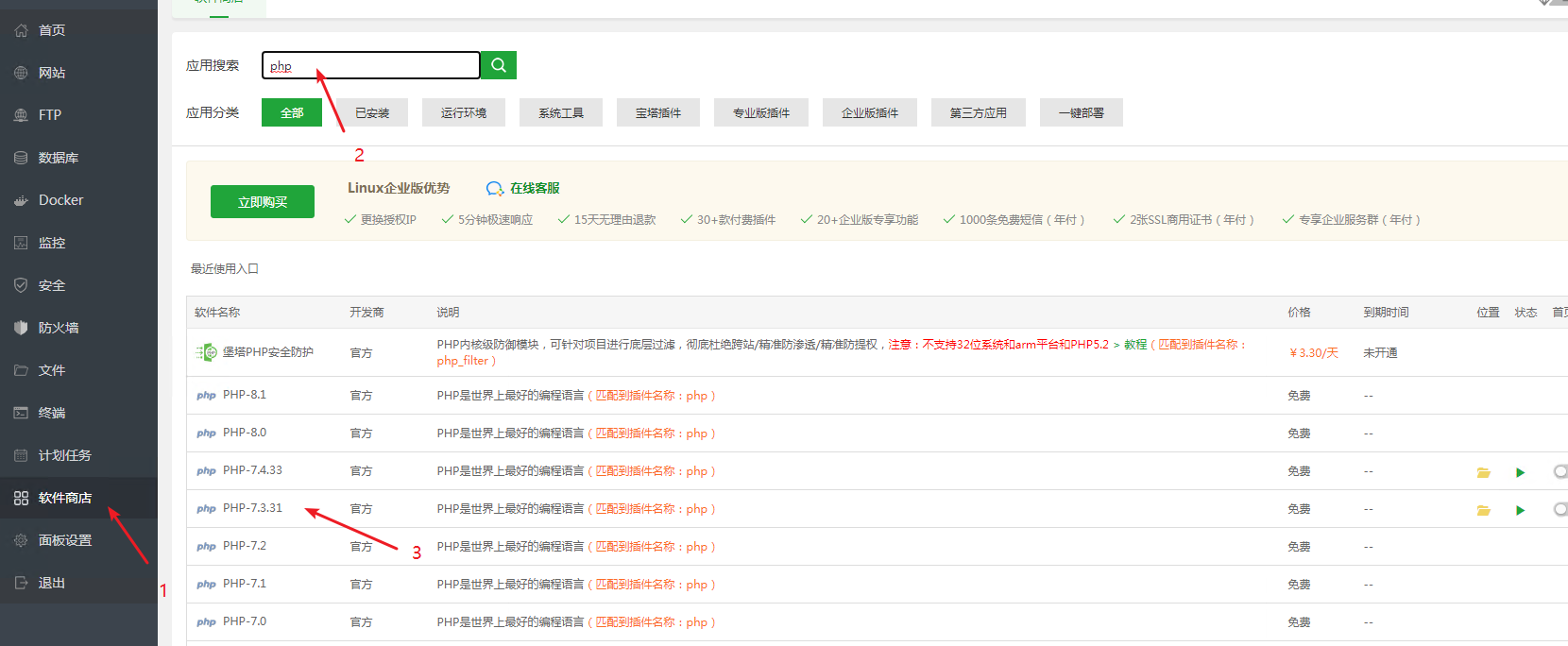
再次访问,成功,默认账号密码为:admin和yinghuo
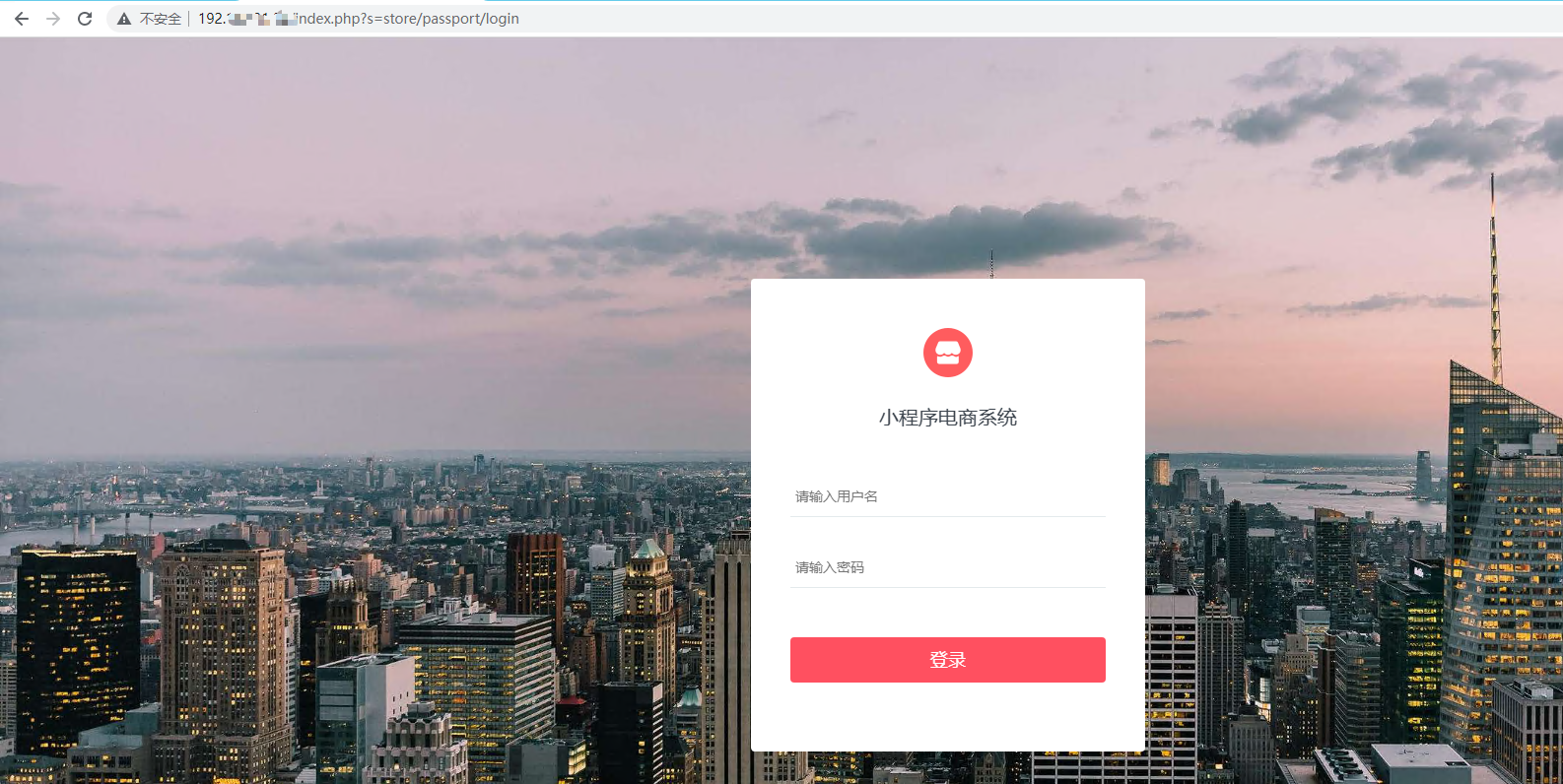
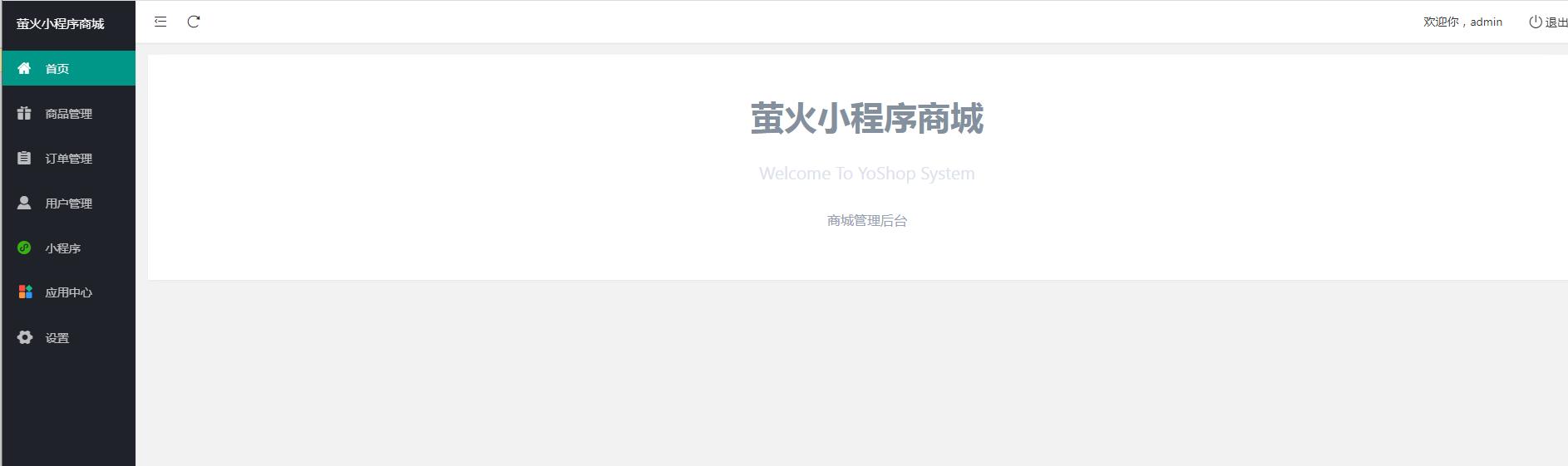
登陆成功界面
不同端口对应不同网站
背景
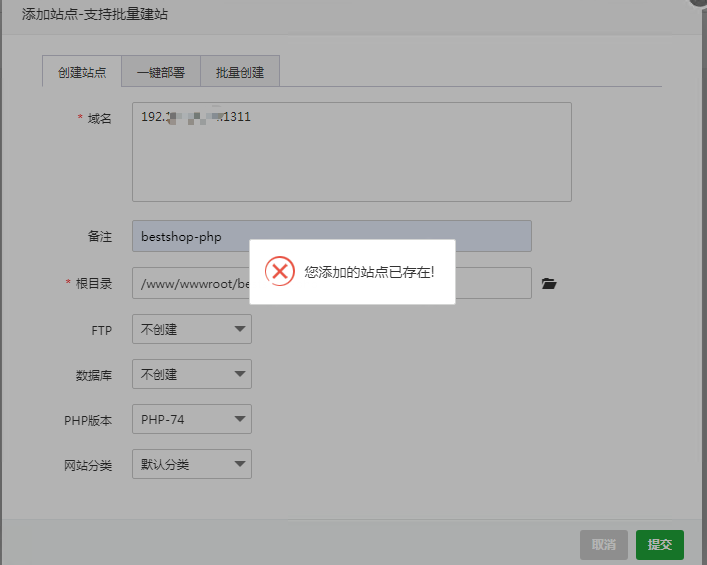
想在本地服务器下搭建多个站点,用不同端口标识不同网站,但是总会遇到您添加的站点已存在这个现象
解决
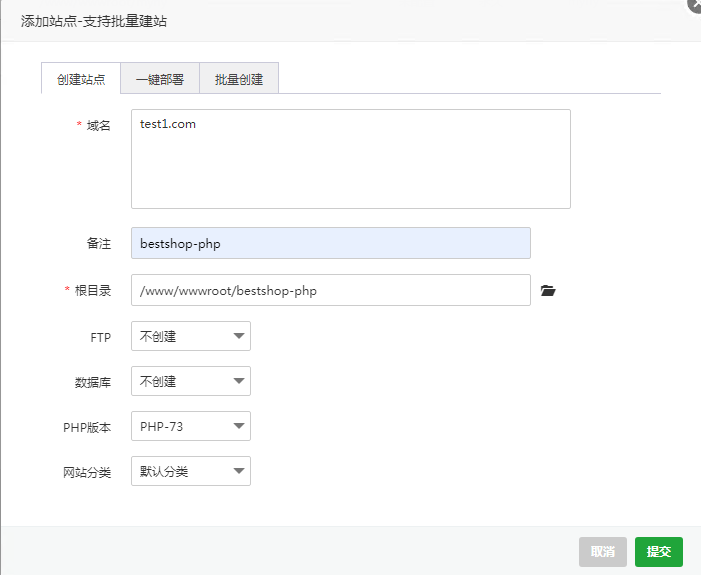
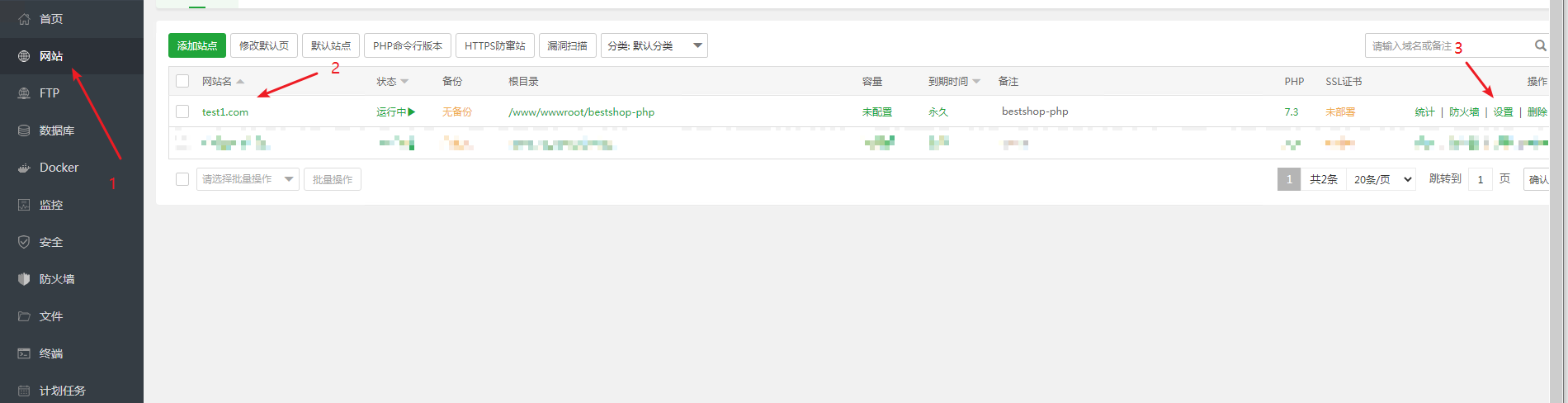
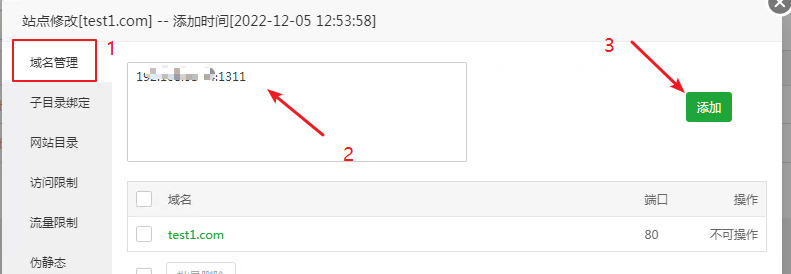
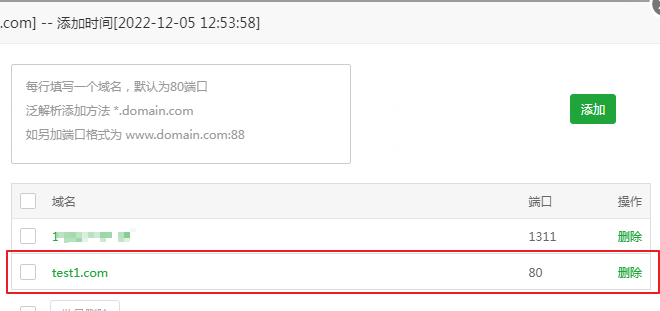
在
添加站点时,随意输入一个域名,如test1.com(之前没用过的就行),提交后正常创建