
【Windows】WSL1安装
介绍
WSL能够直接在Windows下直接运行Linux子系统,就可以不用开虚拟机,速度较快以下方法安装的为WSL1,可自由选择安装路径,也可直接通过
Microsoft Store安装,默认安装为WSL2(略有不同,等用到再去查)
安装
修改Windows系统配置,按以下步骤开启对应功能
找到
控制面板,点击程序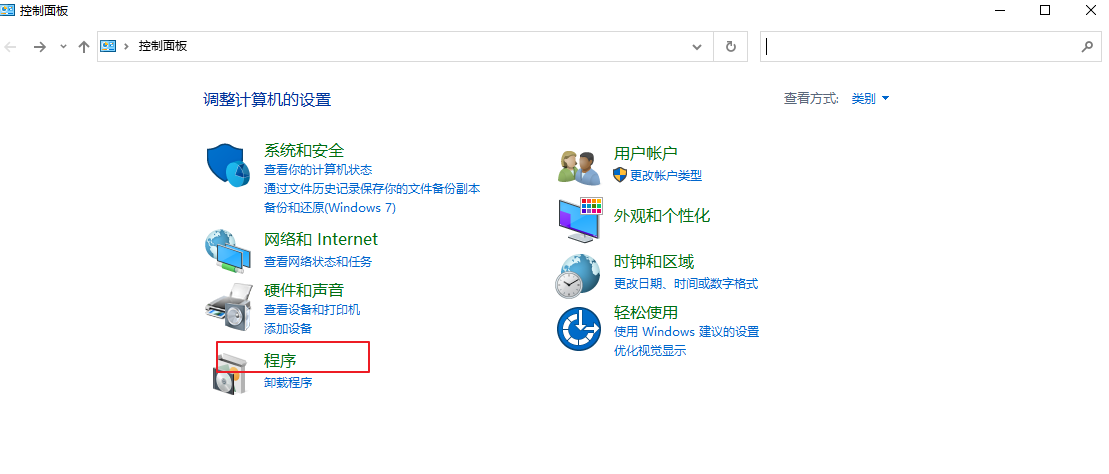
点击
启用或关闭Windows功能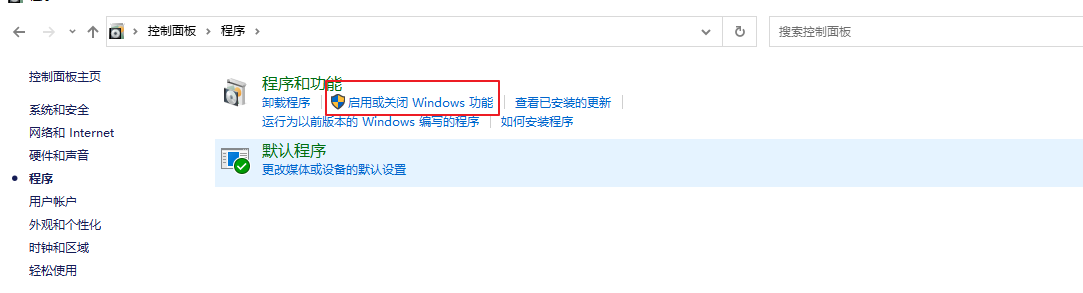
勾选
使用于Linux的Windows子系统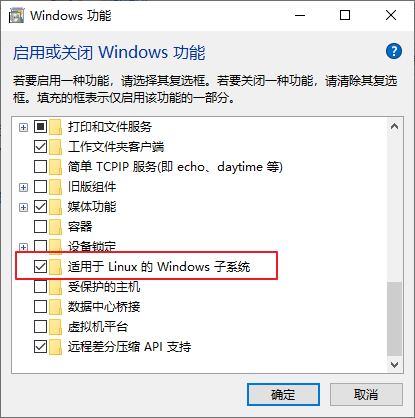
完成后,系统会提示需要重启电脑,重启即可(不重启功能还没有配置好)
重启后,如果电脑没有网了,那么可能是禁用了
IPV4,按以下步骤设置在
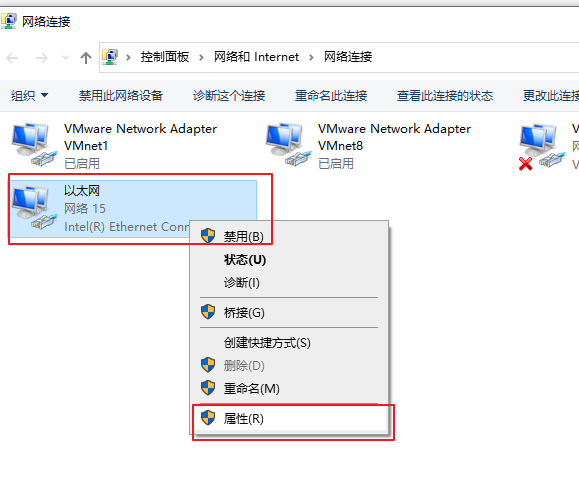
Windows设置->网络和Internet->更改适配器选项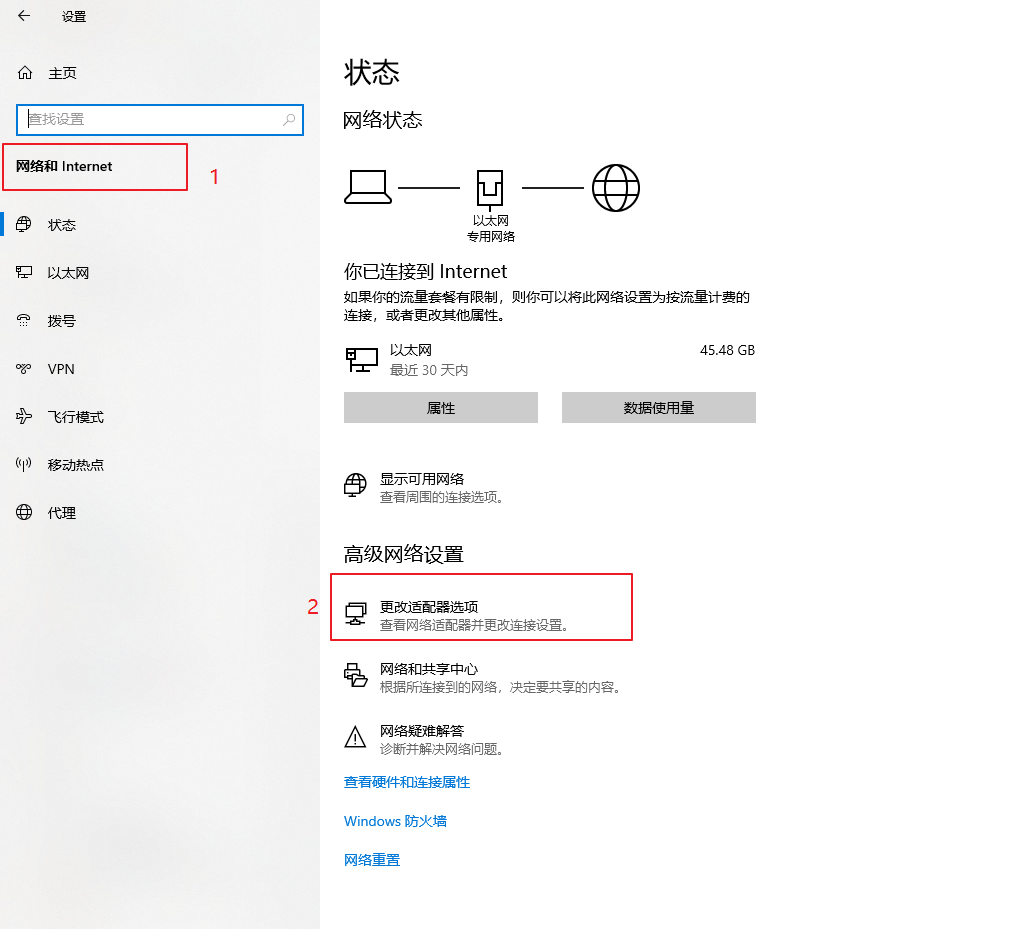
找到电脑网卡,右键属性进入
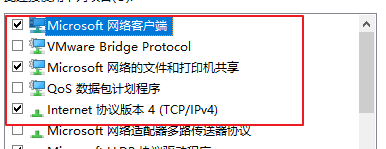
勾选下图所示内容即可(其他不用改,保持默认即可)
去官网下载wsl的appx镜像,比如下载的Ubuntu 18.04,往下拉找到
下载发行版选择相应版本下载即可(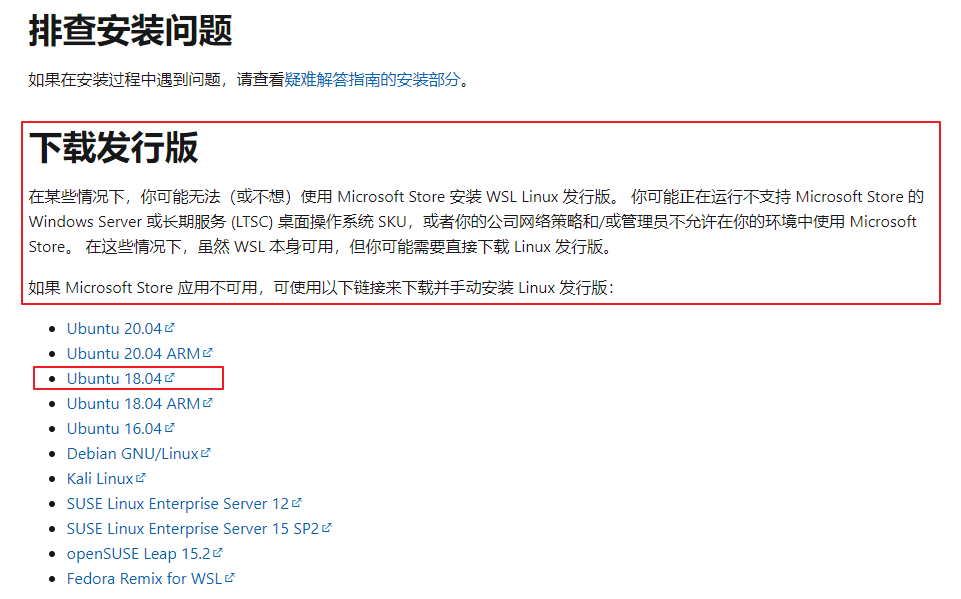
将下载的文件的后缀Appx改为zip,然后解压到你想要安装该wsl的位置
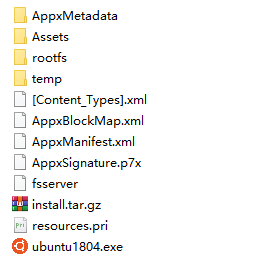
双击
ubuntu1804.exe,它会自动在此目录下安装好ubuntu wsl,等待一会即可,过程中需要设置用户名和密码按照提示进行输入即可查看安装成功的版本及WSL版本:
wsl -l -v
使用
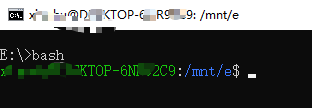
- 法一:用
win + r输入cmd打开命令提示符,然后输入bash即可进入Linux终端 - 法二:
win + r输入bash
配置
更新软件源
- 修改
sudo vim /etc/apt/sources.list
1 | 阿里源 |
- 更新:
sudo apt update
卸载
- 进入
cmd:输入wsl --list --all查看已经安装的发行版本 - 输入
wslconfig /u [需要卸载名称]进行卸载 - 因为我是纯净安装,为了避免出错,删除安装目录
参考
本博客所有文章除特别声明外,均采用 CC BY-NC-SA 4.0 许可协议。转载请注明来自 cv-programmer!