【Windows】oh my posh安装(Windows-Terminal)
Windows Terminal安装
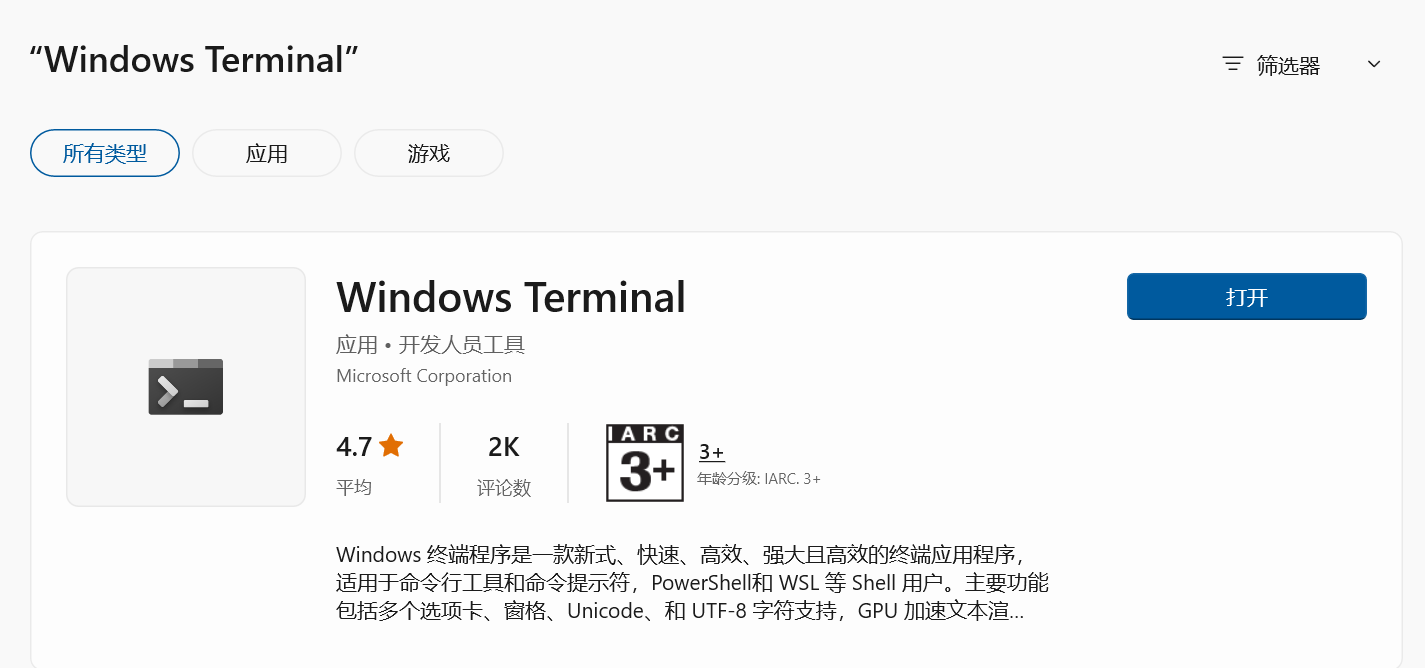
- 微软商店搜索
Windows Terminal,进行安装
字体安装

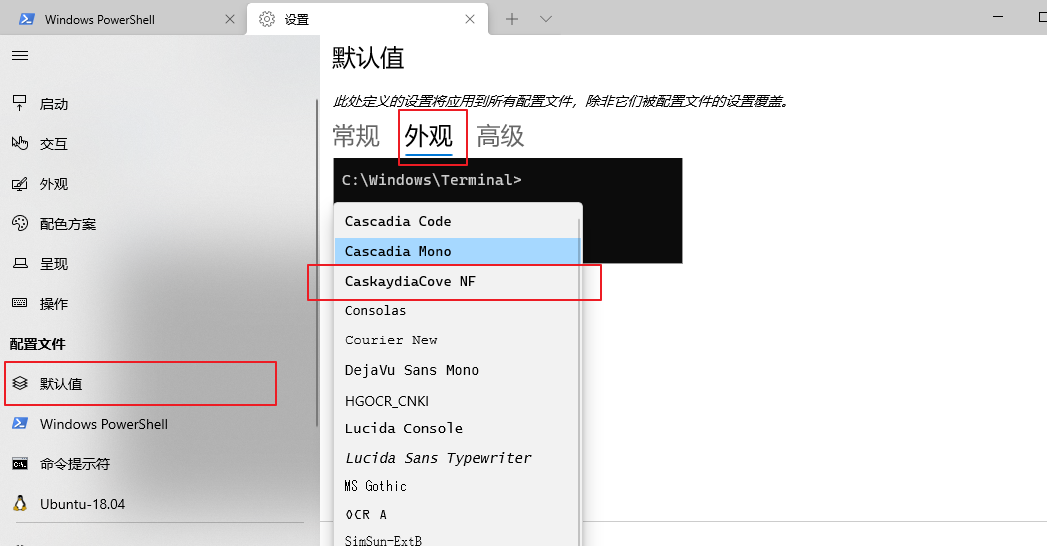
oh my posh安装
- 旧方法可能失效(之前已经安装的不受影响,不排除是电脑原因),如果不行按照新方法尝试
- 旧方法在
Intel架构成功,2022-03-28 - 新方法在
AMD架构成功,2022-12-21
旧方法安装
安装
Oh My Posh for PowerShell:Install-Module oh-my-posh -Scope CurrentUser,可执行Update-Module oh-my-posh进行更新(第一次安装应该就是最新的)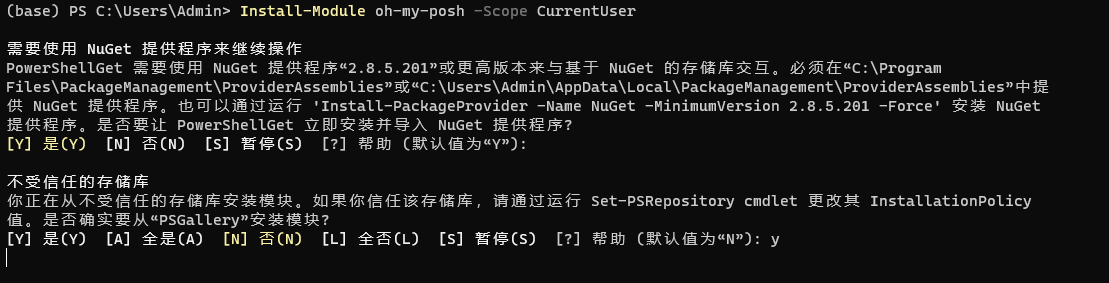
选择并应用 PowerShell 提示符主题:
notepad $PROFILE,出现以下提示,创建新文件,添加以下内容到结尾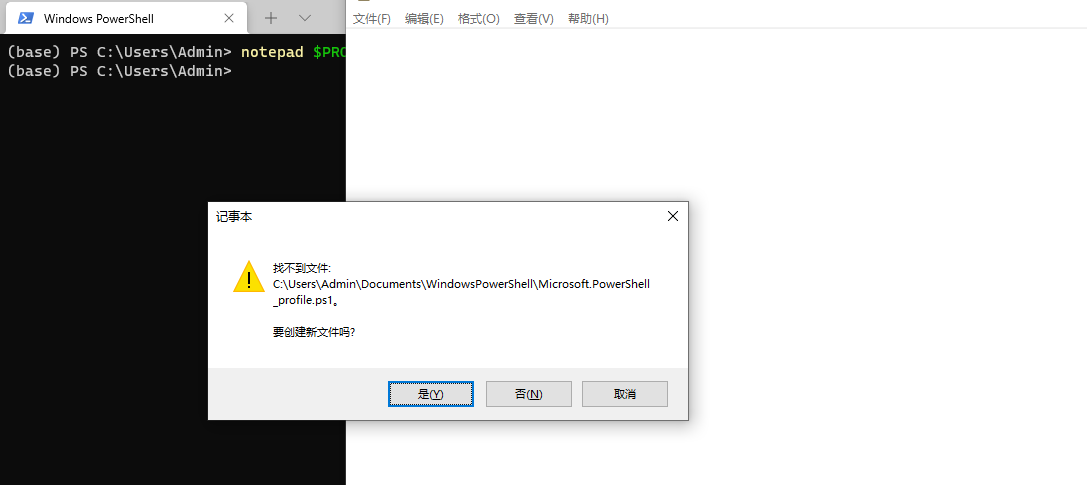
1
2
Import-Module oh-my-posh
Set-PoshPrompt -Theme paradox使用 Terminal-Icons 添加缺少的文件夹或文件图标,安装
Install-Module -Name Terminal-Icons -Repository PSGallery这一步需要管理员权限,否则出现以下错误
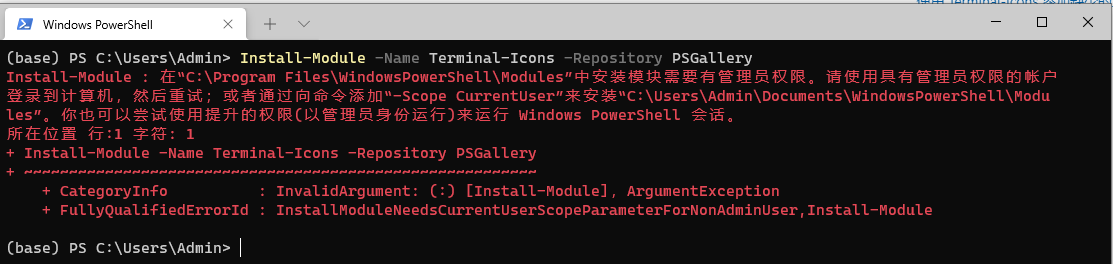
成功安装,不知道为啥有点错乱,重启以后就好了
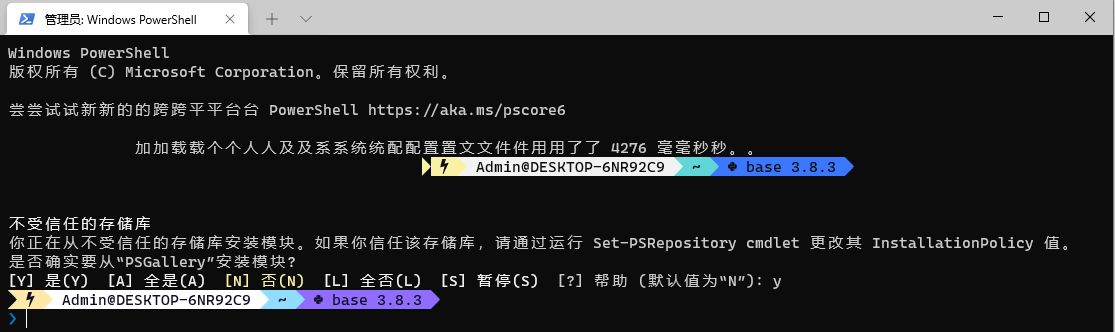
如果这一步出错如下,见新方法安装

安装后重启
Windows Terminal会出现以下状况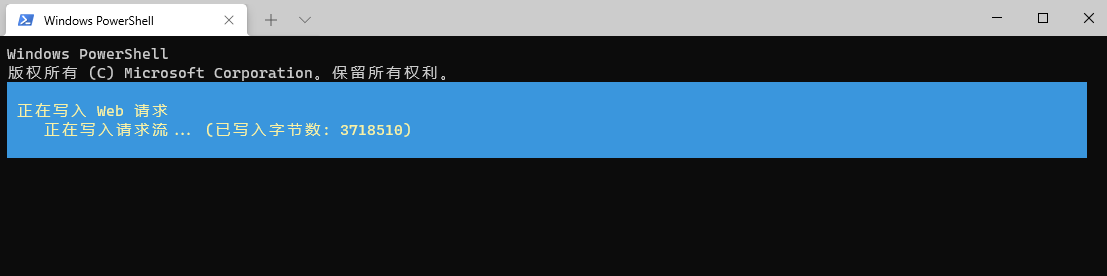
然后就成功了!
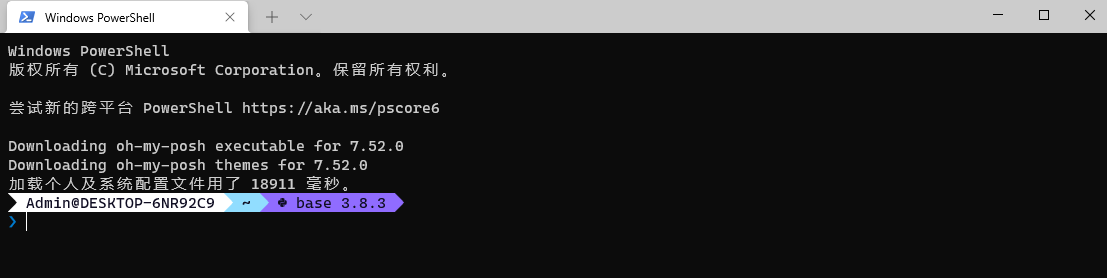
新方法安装
如果没有按照旧方法安装进行操作,跳过此步:卸载已经安装的
oh my posh,来源: PowerShell module1
2
3
4
5
6
7
8
9
10# Remove the module's cached files
Remove-Item $env:POSH_PATH -Force -Recurse
# Uninstall the PowerShell module
Uninstall-Module oh-my-posh -AllVersions
# Delete the import of the PowerShell module in your $PROFILE
# 这一步可以简化为清空$PROFILE内容
notepad $PROFILE
Import-Module oh-my-posh安装
oh my posh,来源:installation: Windows1
2# 安装,执行命令后,等待安装,过程较慢
winget install JanDeDobbeleer.OhMyPosh -s winget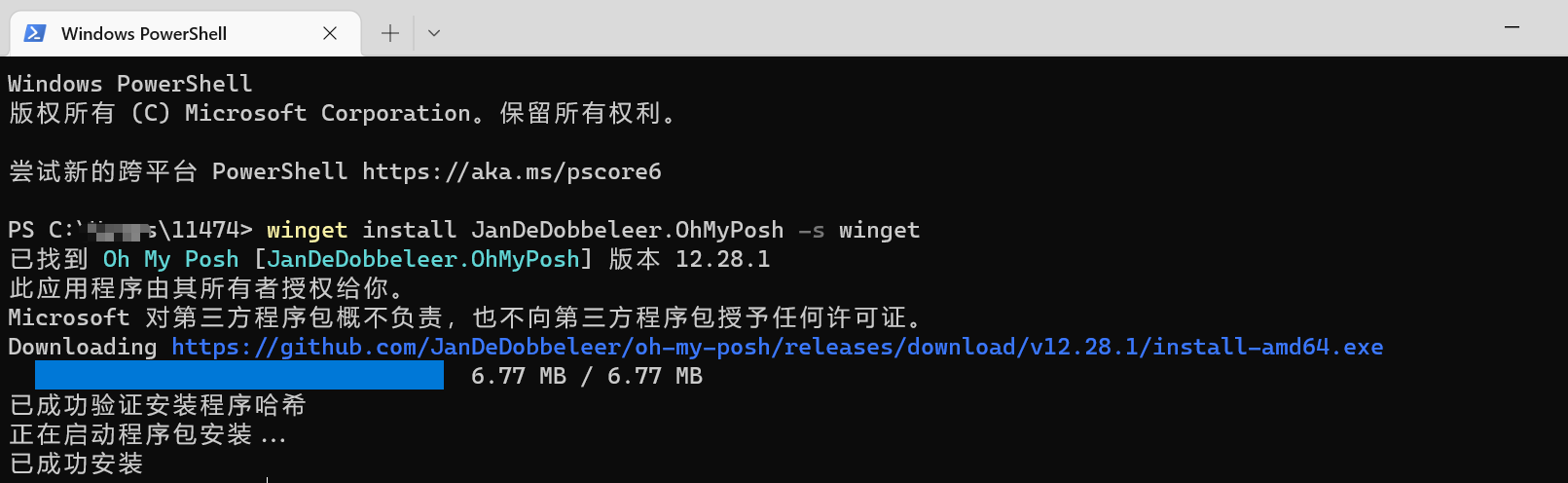
重启一次终端,此时
oh my posh未生效,配置终端后即可,来源:Change your prompt1
2
3
4
5
6
7
8# 查看当前终端类型
oh-my-posh get shell
# 修改$PROFILE
notepad $PROFILE
# 添加以下内容
oh-my-posh init pwsh | Invoke-Expression
# 保存文件回到powershell,执行
. $PROFILE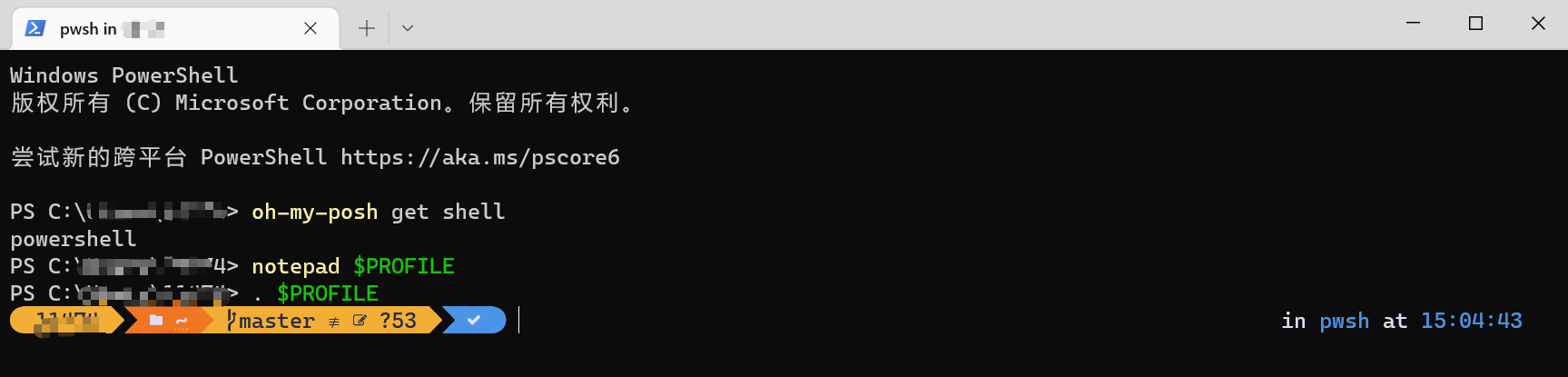
修改显示样式
oh my posh提供了很多样式可选,默认样式如下(旧方法安装默认样式),样式设置见Themes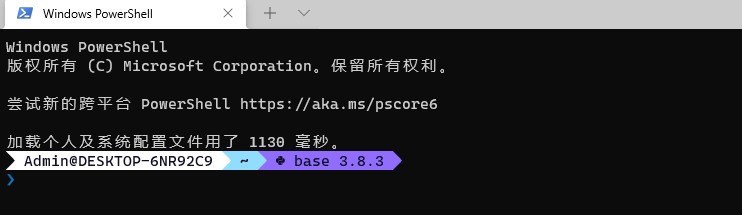
在终端输入
Get-PoshThemes查看可选的样式,最下面有更改样式提示
选择想要的样式后,输入
notepad $PROFILE,在配置文件的最后加入oh-my-posh init pwsh --config C:\Users\Admin\AppData\Local\oh-my-posh\themes/atomic.omp.json | Invoke-Expression即可使用新样式了!=>我选的是atomic,效果如下(如果在终端直接输入,只会是临时生效,关闭终端将会重置,路径要替换成自己的,不能直接粘贴)对于新方法安装的文件中,需要删除
oh-my-posh init pwsh | Invoke-Expression,或者是oh-my-posh init只支持一个
问题
- 使用
git log查看日志,无法正确显示中文临时生效:在命令行中输入
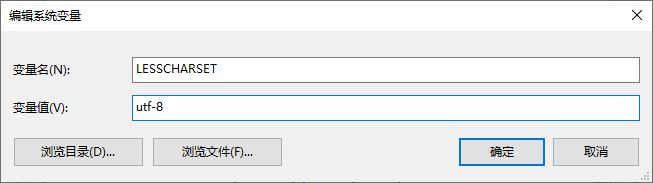
$env:LESSCHARSET='utf-8'即可,Terminal中git log不显示中文问题的解决方案永久生效:在环境变量中新建项目,变量名:
LESSCHARSET,变量值:utf-8,重启windows terminal即可